
Guide du Band Portal
Annoncez vos concerts
Ajoutez vos concerts et autres événements, associez votre profil d'artiste Ticketmaster et retirez de votre page les concerts qui ne vous concernent pas.
Ajoutez un concert
Dès sa publication, un concert ajouté apparaît directement sur la page de votre groupe, ainsi que sur celle de tous les groupes à l'affiche.
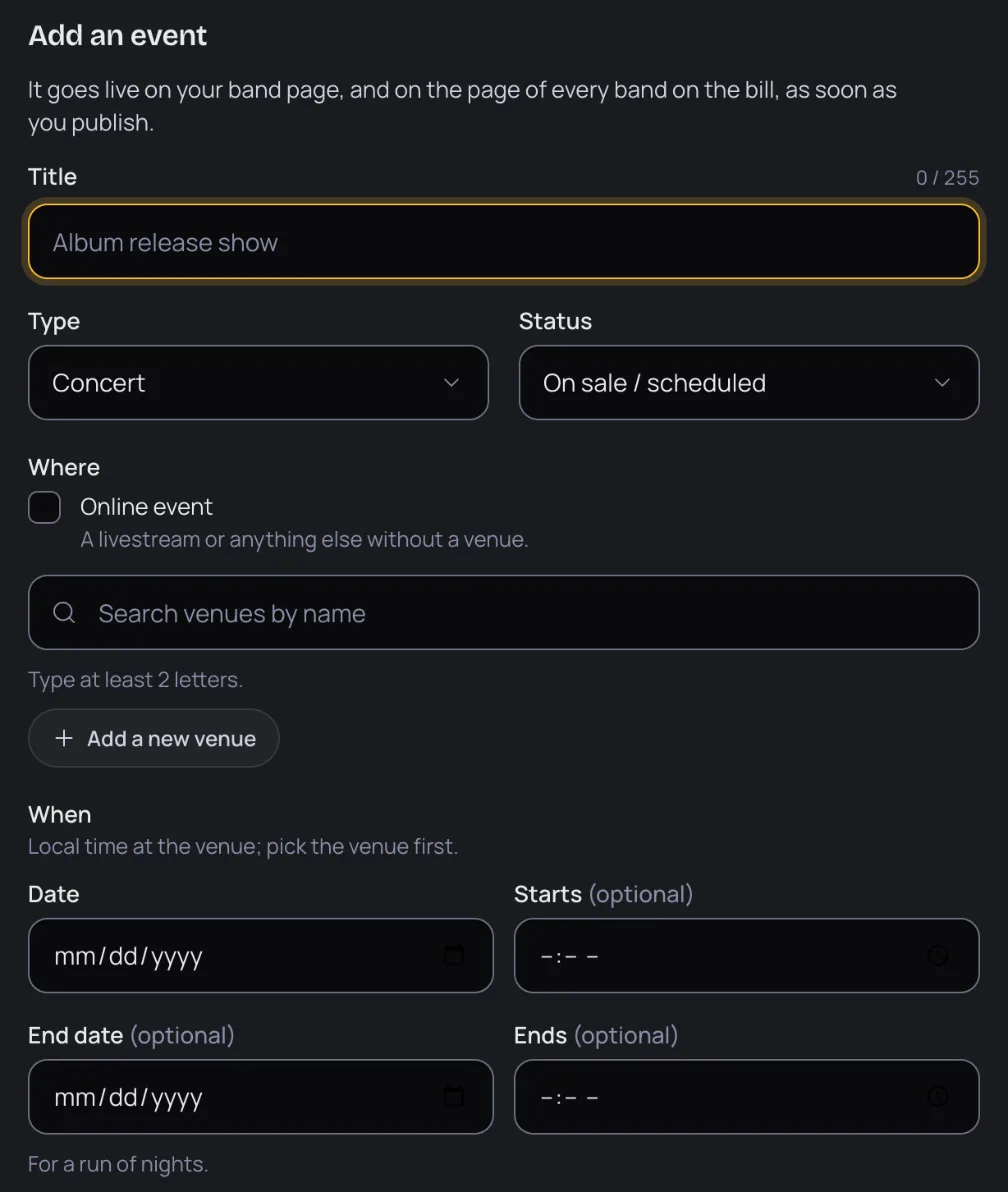
- Sur l'onglet Events de votre groupe, appuyez sur Add an event.
- Renseignez le Title et choisissez le Type : Concert, Release party, Signing, Livestream ou Other.
- Choisissez le Status : On sale / scheduled, Sold out, Postponed ou Cancelled.
- Choisissez la salle : recherchez-la par son nom ou ajoutez-la si elle n'apparaît pas encore (voir ci-dessous). Pour un livestream, choisissez plutôt Online event, puis ajoutez le Stream link et le Time zone.
- Indiquez la Date et l'heure où ça Starts. Pour une série de plusieurs soirs consécutifs, ajoutez une End date.
- Sous Bill, ajoutez les autres groupes qui jouent, chacun en tant que Headliner, Support, Special guest ou Host.
- Définissez le tarif : Free entry, ou une fourchette de prix accompagnée de sa Currency.
- Ajoutez vos Ticket links, jusqu'à 20.
- Si vous le souhaitez, ajoutez un Poster (JPEG, PNG ou WebP, jusqu'à 10 Mo) et une Description (jusqu'à 5 000 caractères).
- Appuyez sur Publish event. C'est en ligne instantanément.
Ajouter un lieu qui n'est pas répertorié
- Appuyez sur Add a new venue.
- Renseignez les champs Venue name, City, Country et Street address.
- Appuyez sur Find it on the map. Si la carte ne trouve pas l'adresse, appuyez sur Place the pin myself et déposez le repère directement sur le lieu.
- Vérifiez l'emplacement du repère, puis appuyez sur Confirm location and add venue.
Concerts avec d'autres groupes
Un concert apparaît sur la page de chaque groupe présent à l'affiche. Sur leur onglet Events, il est indiqué comme provenant de votre groupe, et seul votre groupe peut le modifier. De la même manière, un concert ajouté par un autre groupe où vous figurez à l'affiche apparaîtra sur votre page.
Quels concerts pouvez-vous modifier ?
Votre onglet Events liste les concerts Upcoming et Past. Les concerts que vous avez ajoutés portent le badge Yours, et seuls ceux-ci peuvent être modifiés ou supprimés. Les concerts provenant de Ticketmaster, d'un autre groupe ou de The Band Index mentionnent leur origine et sont verrouillés.
Associez votre profil d'artiste Ticketmaster
- Sur l'onglet Events, appuyez sur Connect Ticketmaster.
- Saisissez le nom de votre groupe tel qu'il apparaît sur Ticketmaster, puis appuyez sur Choose à côté de votre fiche artiste.
- Vérifiez l'aperçu des concerts à venir. Assurez-vous qu'il s'agit bien de votre groupe : associer le profil d'un autre artiste afficherait ses concerts sur votre page.
- Appuyez sur Link this artist. Ses concerts apparaîtront sur la page de votre groupe et resteront synchronisés.
Retirer de votre page un concert qui n'est pas le vôtre
Ouvrez le menu du concert et choisissez Not our show. Il sera retiré de votre page, tandis que les autres groupes à l'affiche le conserveront. Il bascule dans Hidden from your page, d'où vous pouvez le restaurer via Show again.
Les passages en festival fonctionnent de la même manière : Not our set retire un passage de votre page, et Show le réaffiche. La programmation du festival reste inchangée. Pour corriger les informations propres au festival, écrivez à support@thebandindex.com.
Toutes les pages du guide
Prêt à vous lancer ?
Trouvez votre groupe et revendiquez-le, ou ajoutez-le s'il n'est pas encore sur The Band Index. C'est gratuit.