
Guide du Band Portal
Configurez la page de votre groupe
Choisissez ce que vos fans voient sur votre page et dans quel ordre, puis complétez chaque section : biographie, liens, photos, membres et plus encore.
Votre première visite
Ouvrez votre groupe depuis My bands. Son espace de travail comprend les onglets Page, Posts, Music, Events, History, Team et Stats. Cette page détaille les sections Page et History.
La première fois que vous accédez à un groupe, vous devrez peut-être accepter le Band Content License. Cela permet à The Band Index d'afficher le logo, la bio, les liens et les publications de votre groupe. Cochez la case et cliquez sur Accept and continue. Cette action n'est requise qu'une seule fois par groupe, sauf si la licence change.
Si la page n'a pas encore été configurée, le message Your band page isn't set up yet apparaîtra. Cliquez sur Create the page. Elle démarre avec la mise en page standard, et les FAQ suggérées pour votre groupe sont déjà sélectionnées. Vous pourrez tout modifier par la suite.
Deux modes d'enregistrement
C'est le piège classique sur l'onglet Page.
- Ces éléments ne sont pris en compte que lorsque vous cliquez sur Save page : l'ordre des sections, leur statut Shown ou Hidden, la Large banner, la FAQ et les boutons sous Shown in this section dans Band info. En attendant, une barre en bas indique Unsaved changes, avec les options Discard et Save page.
- Les modifications apportées dans les Settings d'une section sont publiées immédiatement, de manière indépendante : la biographie, les liens, les infos du groupe, Spotify, la frise chronologique, les photos, les membres et les sorties que vous masquez. Un nouveau logo est mis en ligne dès que vous le publiez.

Votre logo
Votre logo apparaît sur la page de votre groupe et partout où celui-ci est mentionné sur The Band Index.
- Cliquez sur Upload a logo et sélectionnez un fichier : PNG, JPEG ou WebP, de 200 à 5 000 px de côté, jusqu'à 5 Mo.
- Vérifiez les aperçus sous Publish this logo?. Ils vous montrent son rendu sur la page de votre groupe et dans les listes.
- Cliquez sur Publish logo. Il remplacera immédiatement votre logo partout sur The Band Index.
Choisir vos sections et leur ordre
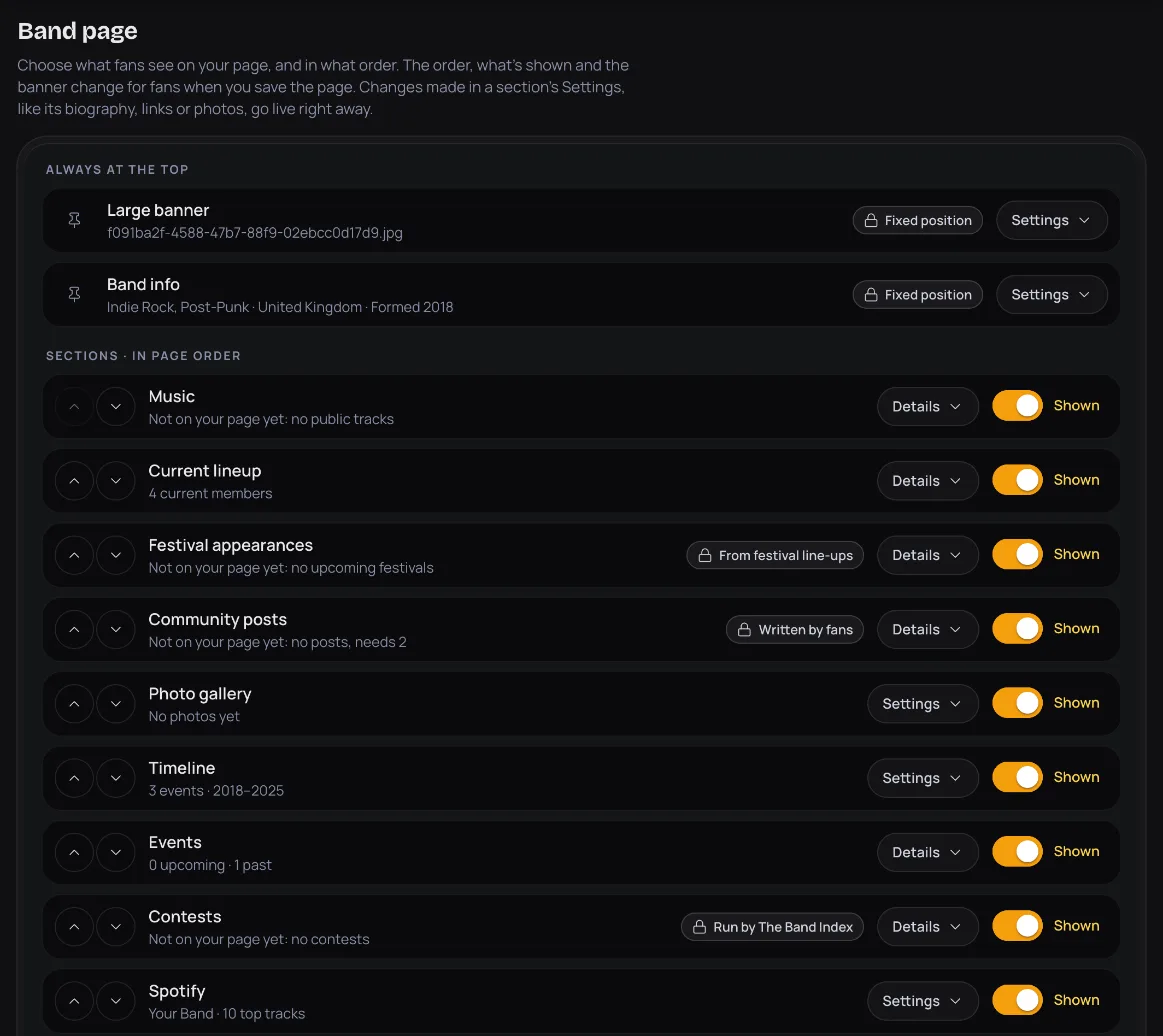
L'onglet Page liste les sections de votre page dans l'ordre où les fans les découvrent. Large banner et Band info sont toujours tout en haut. Les autres se trouvent sous Sections · in page order.
- Utilisez les flèches haut et bas sur une ligne pour déplacer une section.
- Utilisez l'interrupteur à droite d'une ligne pour la définir sur Shown ou Hidden.
- Cliquez sur Settings sur une ligne pour voir ce que vous pouvez modifier dans cette section. Les sections dont le contenu provient d'une autre source affichent Details à la place.
- Une fois que l'ordre et le contenu affiché vous conviennent, cliquez sur Save page. Le message Page saved s'affichera.
Les paramètres de chaque section
Ouvrez les Settings d'une section depuis sa ligne. Chaque élément ci-dessous précise s'il est publié directement ou s'il nécessite de cliquer sur Save page.
Grande bannière
Enregistré via Save page.
Sélectionnez une image de bannière (Banner image) : JPG, PNG, WebP ou GIF, jusqu'à 10 Mo. Renseignez le champ Describe the image, qui est lu à haute voix par les lecteurs d'écran. Les champs Width (px) et Height (px) sont facultatifs : 0 correspond aux dimensions par défaut, 1280 × 600.
Infos du groupe
Mis en ligne immédiatement.
Indiquez le pays (Country), l'année de formation du groupe (Formed) et ses genres musicaux (Genres), puis cliquez sur Save band info. C'est immédiatement en ligne sur votre page.
Le champ Band name est verrouillé, car le renommer modifierait l'adresse de votre page ; c'est donc notre équipe qui s'en charge. Cliquez sur Ask for a change pour nous envoyer un e-mail. Une fois le pays défini, il ne peut plus être effacé. Il manque un genre dans la liste ? Écrivez à support@thebandindex.com.
Les boutons sous Shown in this section permettent de choisir si les genres et la localisation apparaissent dans cette section. Ils sont pris en compte via Save page.
Si un autre gestionnaire a enregistré les informations du groupe pendant que vous les modifiiez, choisissez Use theirs ou Keep mine.
Biographie
Mis en ligne immédiatement.
Rédigez jusqu'à 3 000 caractères, en anglais : les fans utilisant d'autres langues en verront une traduction. Laissez une ligne vide entre chaque paragraphe. Vous pouvez utiliser du **gras**, de l'*italique* et des liens [texte du lien](https://…).
Cliquez sur Preview pour voir le rendu tel que les fans le verront, puis cliquez sur Save biography.
Si votre biographie actuelle a été rédigée par notre IA, le portail vous le signalera. Réécrivez-la avec vos propres mots : une fois enregistrée, elle vous appartient et notre IA ne la modifiera plus.
Liens externes
Mis en ligne immédiatement.
- Cliquez sur Add a link.
- Collez l'adresse dans Link. Les liens vers des sites reconnus affichent automatiquement leur icône.
- Si vous le souhaitez, donnez-lui un nom sous Name, et cochez Our official website s'il s'agit de votre propre site web.
- Cliquez sur Add link.
Vous pouvez réorganiser, modifier ou supprimer vos liens. Jusqu'à 30 s'affichent sur votre page.
Les liens que nous avons importés depuis des bases de données musicales se trouvent sous Not shown on your page. Les fans ne les voient pas.
Spotify
Mis en ligne immédiatement.
Sous Find your artist on Spotify, saisissez le nom de votre groupe ou collez son lien open.spotify.com/artist, puis appuyez sur Use this artist. Plus tard, vous pourrez appuyer sur Change artist ou Remove. Une fois retiré, nous n'associerons plus d'artiste Spotify de notre propre initiative.
Si votre artiste Spotify est associé à un autre groupe, écrivez à support@thebandindex.com.
Chronologie
Mis en ligne immédiatement.
Appuyez sur Add an event. Renseignez l'élément Year, qui peut être une seule année ou une période comme 1986–1988 ou 1999–présent, et What happened, jusqu'à 100 caractères. Ajoutez Details si vous le souhaitez, jusqu'à 1 000 caractères.
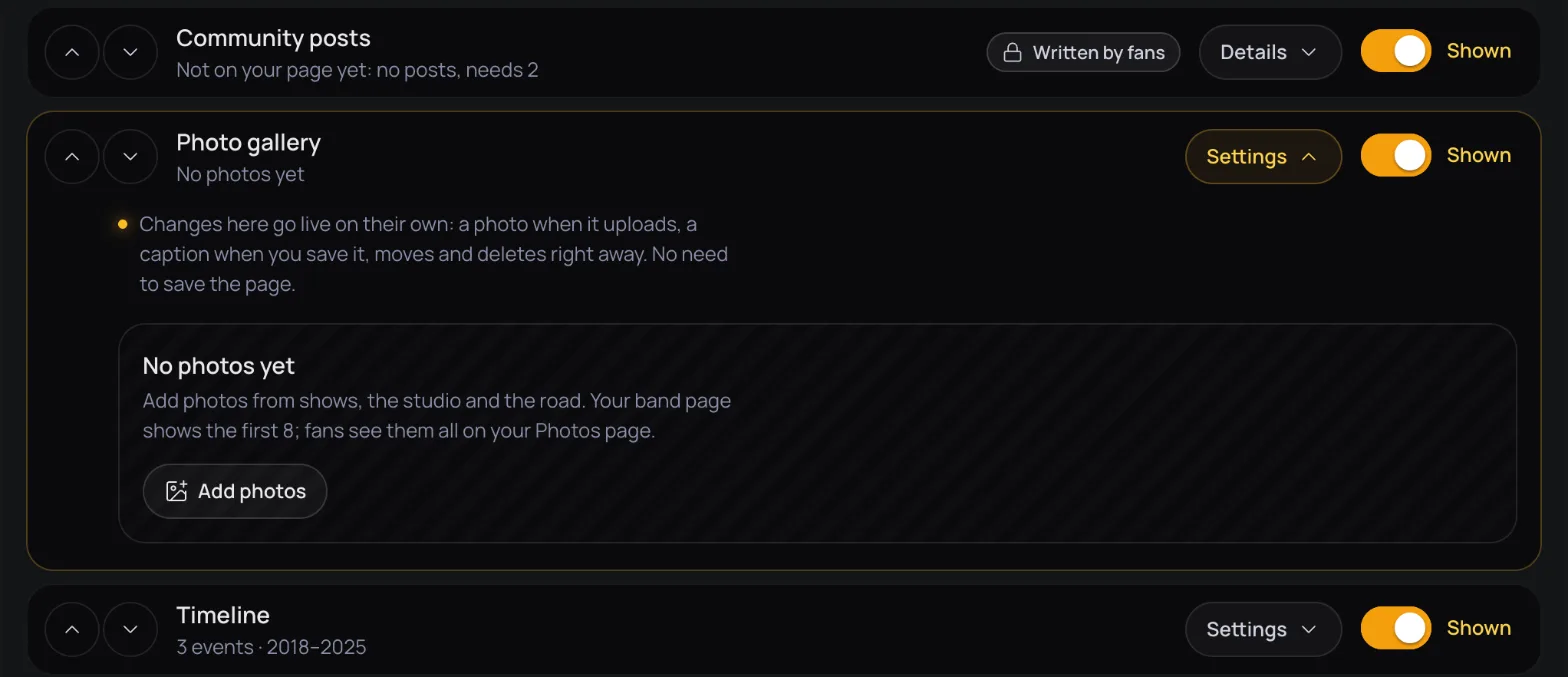
Galerie photos
Mis en ligne immédiatement.
- Appuyez sur Add photos et choisissez jusqu'à 10 photos à la fois : JPG, PNG ou WebP, jusqu'à 10 Mo chacune, d'au moins 200 px de côté.
- Cochez la case pour confirmer qu'il s'agit de votre photo ou que vous avez l'autorisation du photographe.
- Ajoutez une Caption et Photo by si vous le souhaitez, puis importez.
Les 8 premières photos apparaissent sous On your band page. Les autres sont Only on your Photos page. Utilisez Move to top ou réorganisez-les pour choisir vos 8 photos. Vous pouvez en conserver jusqu'à 100.
Les photos sont mises en ligne sans modération préalable. Vous pouvez également supprimer les photos ajoutées par des fans ou importées par nos soins.
Membres
Mis en ligne immédiatement.
- Appuyez sur Add a member et renseignez le Name.
- Ajoutez des Roles : choisissez-en un dans la liste, ou saisissez-en un nouveau et appuyez sur Entrée.
- Sous Time in the band, cochez Founding member ou Former member selon le cas, puis renseignez Year joined et Year left. Pour une personne qui a quitté puis réintégré le groupe, appuyez sur Add another period.
- Ajoutez une Short bio si vous le souhaitez, puis appuyez sur Add member.
Quand un membre quitte le groupe, modifiez-le et cochez Former member au lieu de le supprimer. Les membres sont regroupés sous Current et Former, et la section Current lineup de votre page provient de cette liste.
FAQ
Enregistré via Save page.
Sous Common questions, cochez celles à afficher. Suggested indique les sélections pour votre groupe. Sous Your own questions, appuyez sur Add a question pour rédiger les vôtres.
Discographie
Mis en ligne immédiatement.
Vos sorties proviennent de MusicBrainz. Appuyez sur Hide sur une sortie qui n'est pas la vôtre. Elle disparaît immédiatement de votre page, et vous pouvez annuler cette action depuis le message qui apparaît.
Les sorties que vous avez masquées sont listées sous Hidden from your page, où Show permet de les rétablir. Pour rétablir une sortie située sous Hidden by our team, écrivez à support@thebandindex.com.
À partir de 12 sorties ou plus, utilisez Find a release pour faire une recherche parmi elles.
Sections alimentées automatiquement
Ces sections s'alimentent d'elles-mêmes, leur ligne affiche donc Details au lieu de Paramètres. Vous choisissez uniquement leur emplacement et leur visibilité.
- Music : vos morceaux provenant de l’onglet Musique.
- Events : les concerts provenant de l’onglet Événements, de Ticketmaster et des programmations de festivals.
- Current lineup : les membres actuels issus de Members.
- Community posts : écrits par les fans. Ils s'affichent dès qu'il y en a au moins 2.
- Festival appearances : issues des programmations de festivals. Pour en corriger une, écrivez à support@thebandindex.com.
- Contests et Collections : gérés par The Band Index.
Rétablir une mise en page antérieure
Chaque fois que la page est enregistrée, la mise en page remplacée est conservée dans l'onglet History, jusqu'aux 20 dernières. En restaurer une conserve également votre mise en page actuelle, afin de ne rien perdre.
- Ouvrez l'onglet History. Le premier élément, What fans see now, correspond à votre page actuelle.
- Trouvez la version de votre choix. Chacune indique quand elle était en ligne et qui a enregistré la page.
- Appuyez sur Restore, puis confirmez.
Voir votre page comme les fans
Appuyez sur View public page en haut de l'espace de travail de votre groupe. Votre page sur thebandindex.com s'ouvre dans un nouvel onglet, telle que les fans la voient.
Toutes les pages du guide
Prêt à vous lancer ?
Trouvez votre groupe et revendiquez-le, ou ajoutez-le s'il n'est pas encore sur The Band Index. C'est gratuit.