
Band Portal 指南
列出演出行程
新增演唱會與各類活動、連結你的 Ticketmaster 藝人頁面,並從頁面中移除不屬於你的演出。
新增演出
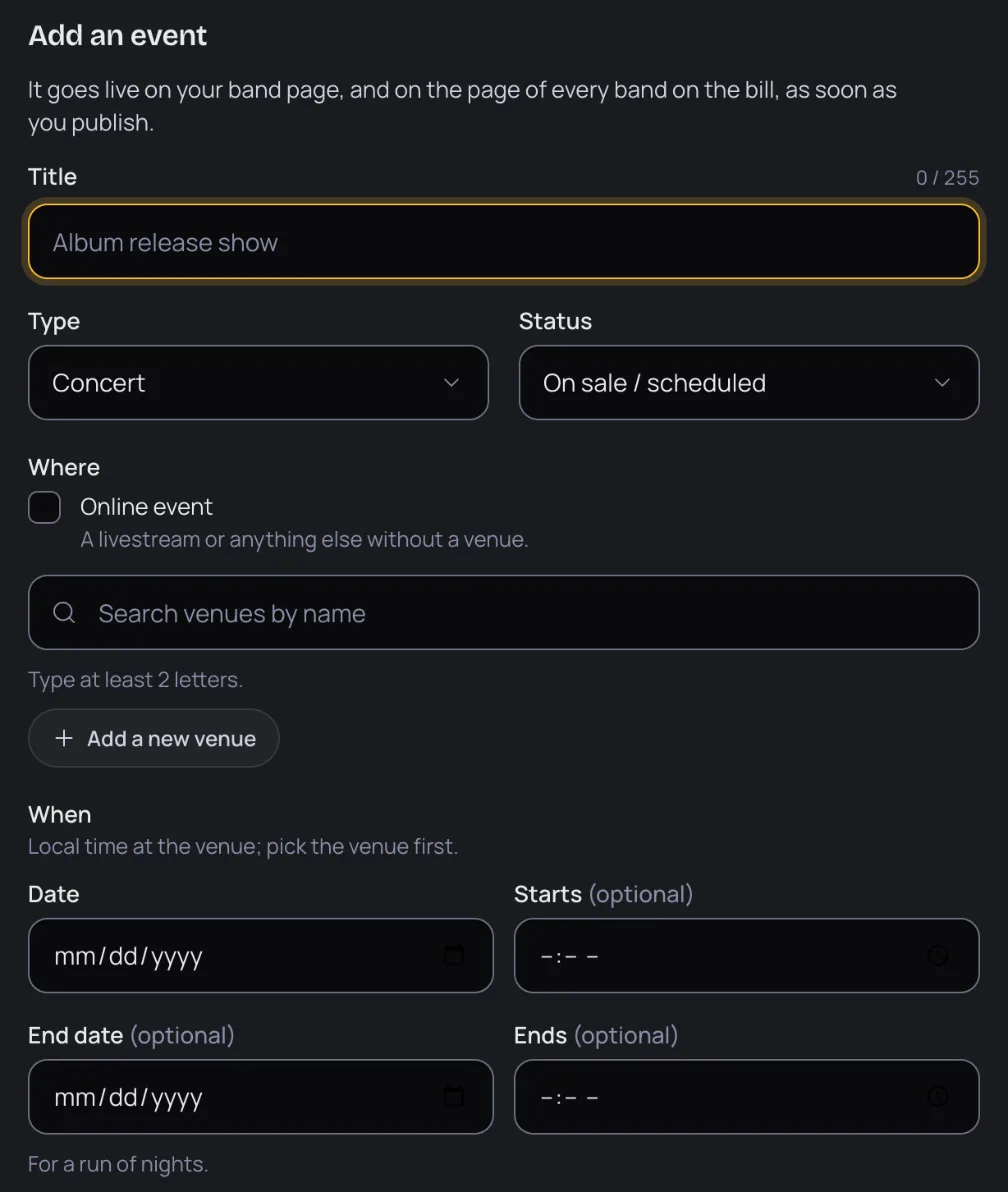
你新增的演出一旦發布,就會立即上線顯示在你的樂團頁面,以及陣容中所有其他樂團的頁面上。
- 在樂團的 Events 分頁中,按下 Add an event。
- 填寫 Title 並選擇 Type:Concert、Release party、Signing、Livestream 或 Other。
- 選擇 Status:On sale / scheduled、Sold out、Postponed 或 Cancelled。
- 挑選演出場地:依名稱搜尋,如果尚未列出,也可以手動新增(詳見下方說明)。若為線上直播,請改選 Online event,然後新增 Stream link 和 Time zone。
- 設定 Date 與開始時間 Starts。若是連續多日的巡迴或系列演出,請加上 End date。
- 在 Bill 底下,新增同台演出的其他樂團,並分別指定為 Headliner、Support、Special guest 或 Host。
- 設定票價:Free entry,或票價區間及其 Currency。
- 新增你的 Ticket links,最多 20 個。
- 你也可以視需要新增 Poster(JPEG、PNG 或 WebP,最大 10 MB)以及 Description(最多 5,000 個字元)。
- 按下 Publish event,演出資訊便會立即上線。
新增未列出的場地
- 按下 Add a new venue。
- 填寫 Venue name、City、Country 與 Street address。
- 按下 Find it on the map。如果地圖找不到該地點,請按下 Place the pin myself 並自行將圖釘標記在場地位置。
- 確認圖釘位置無誤後,按下 Confirm location and add venue。
與其他樂團同台的演出
一場演出會顯示在名單中所有樂團的頁面上。在其他樂團的 Events 分頁中,該演出會標示為來自你的樂團,且只有你的樂團可以修改。同理,其他樂團新增了包含你們在內的演出時,也會顯示在你們的頁面上。
你可以修改哪些演出
你的 Events 分頁會列出 Upcoming 和 Past 的演出。由你新增的演出會帶有 Yours 徽章,且只有這些演出可以編輯或刪除。來自 Ticketmaster、其他樂團或 The Band Index 的演出則會標註其來源,並處於鎖定狀態。
連結你的 Ticketmaster 藝人檔案
- 在 Events 分頁中,按下 Connect Ticketmaster。
- 輸入你在 Ticketmaster 上顯示的樂團名稱,然後按下藝人名稱旁的 Choose。
- 查看即將舉行的演出預覽。請務必確認這是你的樂團:連結到其他人的藝人檔案會導致他們的演出出現在你的頁面上。
- 按下 Link this artist。該檔案的演出將會顯示在你的樂團頁面並保持同步。
從你的頁面移除不屬於你的演出
開啟該演出的選單並選擇 Not our show。該演出將會從你的頁面移除,而陣容中的其他樂團仍會保留。該演出會移至 Hidden from your page,在此點擊 Show again 即可重新顯示。
音樂祭演出時段也是同樣的操作方式:Not our set 可將該時段從你的頁面移除,而 Show 則能重新顯示。音樂祭本身的陣容不會受到影響。若需修正音樂祭本身的詳細資訊,請寄信至 support@thebandindex.com。