
Band Portal 指南
設定你的樂團頁面
自訂粉絲在頁面上看到的內容與排序,並填寫各個區塊:樂團介紹、社群連結、相片、成員名單等。
首次造訪
從 My bands 開啟你的樂團。其工作區包含 Page、Posts、Music、Events、History、Team 和 Stats 等分頁。本頁面將介紹 Page 與 History。
第一次開啟樂團時,系統可能會要求你接受 Band Content License。這讓 The Band Index 能夠展示你樂團的 Logo、自傳簡介、連結和貼文。勾選方塊並按 Accept and continue。每個樂團只需同意一次,除非授權條款有變動才會需要再次確認。
如果頁面尚未設定,你會看到 Your band page isn't set up yet。請按 Create the page。它會以標準版面配置為基礎建立,並已為你的樂團挑選好建議的 FAQ。之後你可以隨時修改所有內容。
兩種儲存方式
這是 Page 分頁上唯一容易讓人混淆的地方。
- 以下項目必須等到你按下 Save page 後才會儲存:區塊的順序、各區塊設定為 Shown 還是 Hidden、Large banner、FAQ,以及 Band info 中 Shown in this section 下方的開關。在儲存前,底部橫條會顯示 Unsaved changes,並提供 Discard 和 Save page 按鈕。
- 你在區塊 Settings 內所做的變更會立即自動生效:自傳簡介、連結、樂團資訊、Spotify、時間軸、相片、成員,以及你隱藏的發行作品。新 Logo 一旦發布也會立即生效。

樂團 Logo
你的 Logo 會顯示在樂團頁面以及你的樂團在 The Band Index 上出現的任何地方。
- 按 Upload a logo 並選擇檔案:PNG、JPEG 或 WebP,單邊尺寸為 200 至 5000 px,檔案最大 5 MB。
- 在 Publish this logo? 下查看預覽效果。預覽會顯示它在你的樂團頁面和列表中的樣貌。
- 按 Publish logo。它會立即在 The Band Index 各處替換你的 Logo。
選擇區塊與排序
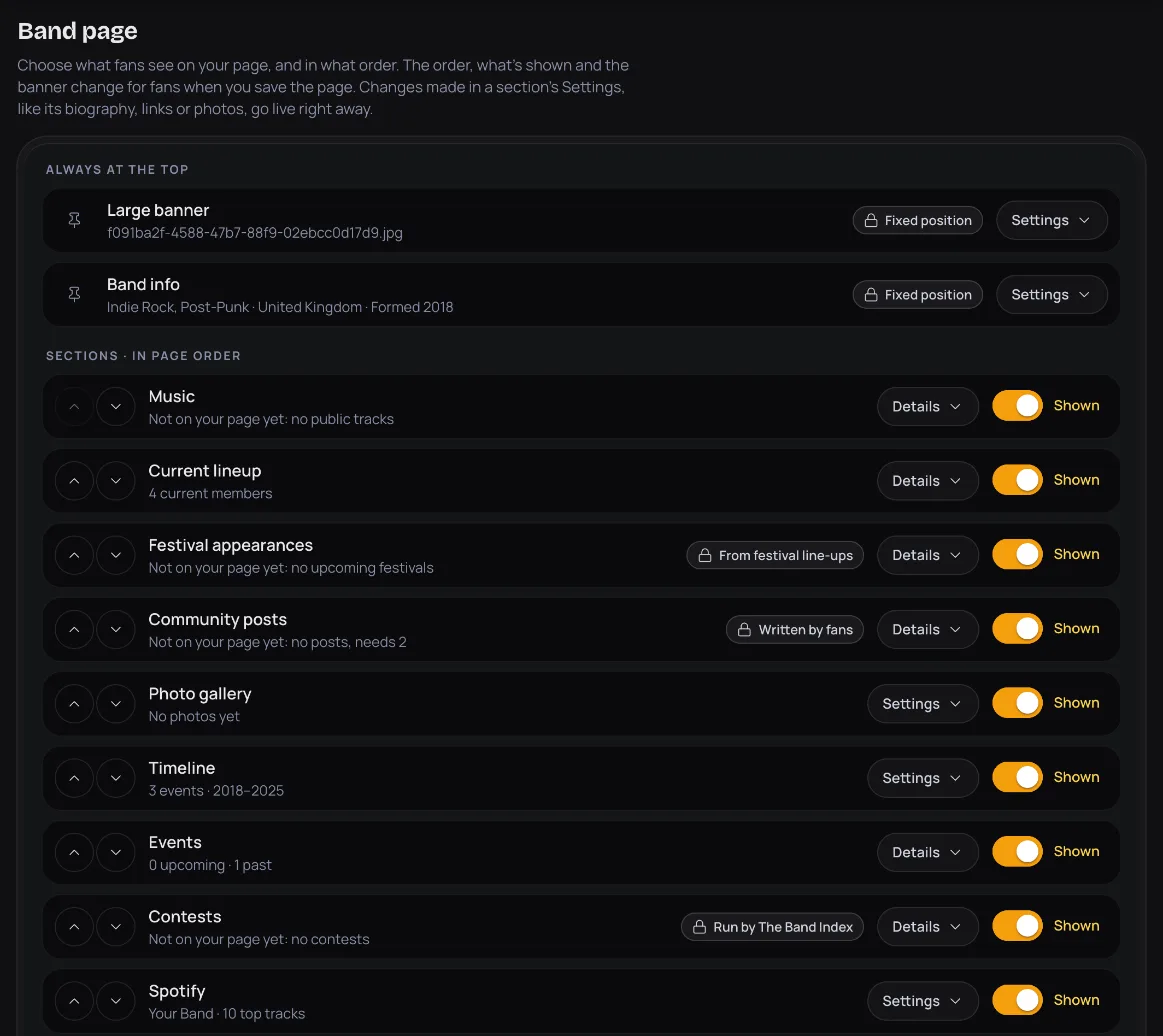
Page 分頁會依樂迷瀏覽的順序列出頁面上的各個區塊。Large banner 和 Band info 一律固定在頂端。其餘區塊則位於 Sections · in page order 下。
- 使用該列上的上下箭頭即可移動區塊。
- 使用該列右側的開關可將其設為 Shown 或 Hidden。
- 按該列上的 Settings 可查看該區塊中能修改的內容。內容來自其他來源的區塊則會顯示 Details。
- 確認順序和顯示內容無誤後,按 Save page。你會看到 Page saved。
各區塊的 Settings
從區塊該列開啟其 Settings。下方各部分皆會註明該設定是會獨立即時生效,還是需要等待按 Save page。
大型橫幅
需等待按 Save page。
選擇 Banner image:JPG、PNG、WebP 或 GIF,最大 10 MB。填寫 Describe the image,此描述會用語音朗讀給使用螢幕報讀器的訪客聽。Width (px) 和 Height (px) 為選填:0 代表預設值 1280 × 600。
樂團資訊
獨立即時生效。
設定 Country、樂團成軍年份 Formed 和 Genres,然後按 Save band info。這會立即在你的頁面上生效。
Band name 處於鎖定狀態,因為更名會改變你的頁面網址,因此必須由我們的團隊處理。按 Ask for a change 可寄信給我們。國家一旦設定後就無法清除。清單中缺少某個曲風嗎?請寄信至 support@thebandindex.com。
Shown in this section 下方的開關可用來選擇是否在此區塊顯示曲風和所在地。這些設定需等待按下 Save page。
如果你編輯時有另一位管理者同時儲存了樂團資訊,你可以選擇 Use theirs 或 Keep mine。
簡介
獨立即時生效。
最多可撰寫 3,000 個字元,請以英文填寫:使用其他語言的樂迷將會看到翻譯版本。段落之間請保留空行。你可以使用 **粗體**、*斜體* 和 [連結文字](https://…)。
按 Preview 即可預覽樂迷看到的呈現效果,然後按 Save biography。
如果目前的自傳簡介是由我們的 AI 撰寫,後台會特別註明。歡迎換成你自己的文字:儲存後這段文字就屬於你,我們的 AI 不會再作修改。
外部連結
獨立即時生效。
- 按 Add a link。
- 將網址貼到 Link。已支援網站的連結會顯示專屬圖示。
- 如有需要,可為其設定 Name,若為自家官方網站,請勾選 Our official website。
- 按 Add link。
你可以重新排序、編輯或刪除你的連結。你的頁面最多可顯示 30 個連結。
我們從音樂資料庫匯入的連結會列在 Not shown on your page 下方,樂迷不會看見這些連結。
Spotify
獨立即時生效。
在 Find your artist on Spotify 下方,輸入你的樂團名稱或貼上 open.spotify.com/artist 連結,然後點擊 Use this artist。之後你可以點擊 Change artist 或 Remove。一旦移除,我們就不會再主動連結 Spotify 演出者。
如果你的 Spotify 演出者連結到了其他樂團,請寄信至 support@thebandindex.com。
時間軸
獨立即時生效。
點擊 Add an event。填寫 Year(可以是單一年份,或像 1986–1988、1999–present 這樣的區間),以及 What happened(最多 100 個字元)。如果需要,也可以填寫 Details(最多 1,000 個字元)。
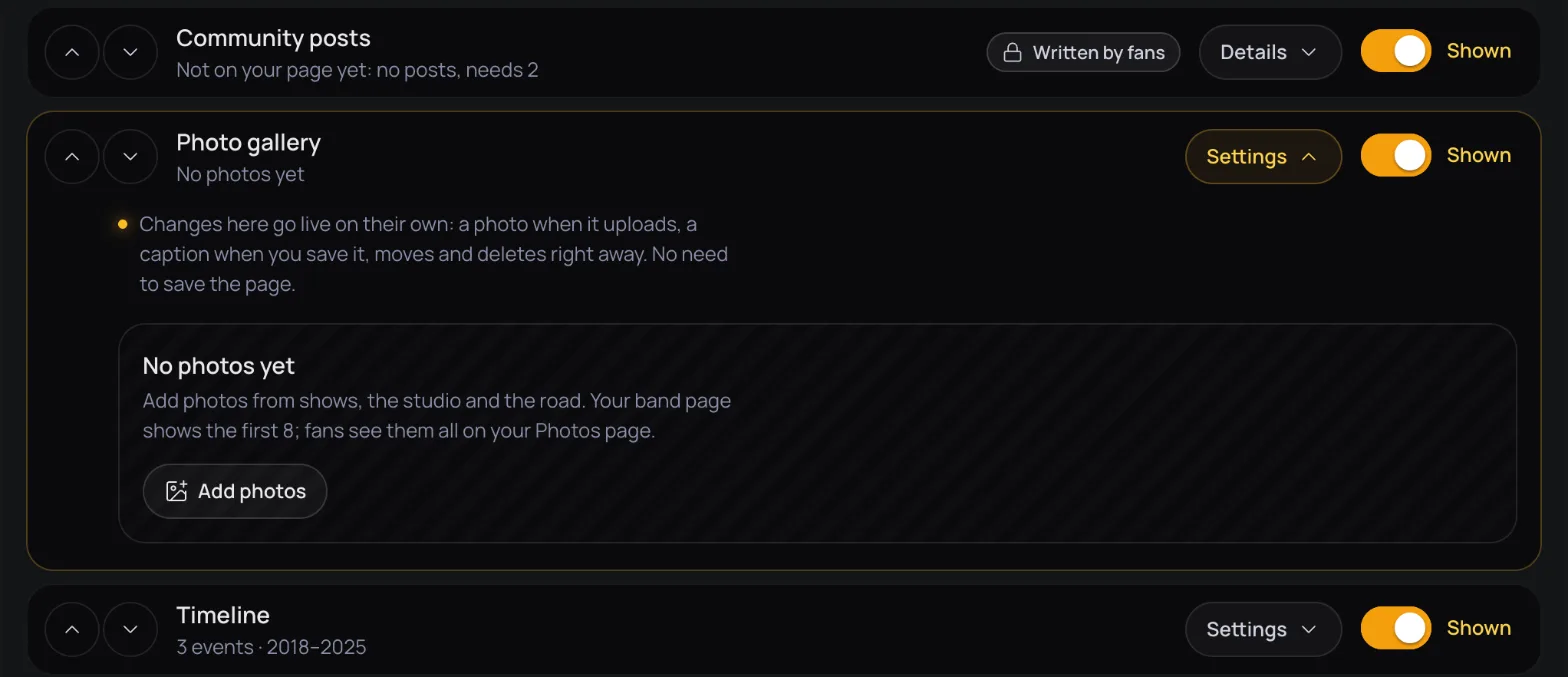
相簿
獨立即時生效。
- 點擊 Add photos,一次最多可選取 10 張:格式支援 JPG、PNG 或 WebP,每張大小上限為 10 MB,邊長至少需 200 px。
- 勾選核取方塊以確認這是你的相片,或你已取得攝影師的授權。
- 如有需要,可填寫 Caption 和 Photo by,然後進行上傳。
前 8 張相片會顯示在 On your band page。其餘相片則 Only on your Photos page。使用 Move to top 或重新排序來挑選你的前 8 張相片。最多可保留 100 張。
相片上傳後無需審核即可發布。你也可以刪除樂迷新增或我們匯入的相片。
團員名單
獨立即時生效。
- 點擊 Add a member 並填寫 Name。
- 新增 Roles:從清單中挑選,或是輸入新角色後按 Enter。
- 在 Time in the band 下方,視情況勾選 Founding member 或 Former member,並填入 Year joined 與 Year left。若有離團後又回歸的情況,請點擊 Add another period。
- 如有需要可填寫 Short bio,然後點擊 Add member。
當有人離團時,請編輯該團員並勾選 Former member,而不要直接刪除。團員會分為 Current 和 Former 兩組,你頁面上的 Current lineup 區塊即來自此名單。
常見問題
需等待按 Save page。
在 Common questions 下方,勾選要顯示的項目。標有 Suggested 的是為你的樂團推薦的問題。在 Your own questions 下方,點擊 Add a question 即可自行撰寫問題。
音樂作品歷程
獨立即時生效。
你的發行作品來自 MusicBrainz。如果看到不屬於你的作品,請點擊 Hide。該作品會立即從你的頁面中移除,你也可以透過彈出的訊息復原這項操作。
你隱藏的作品會列在 Hidden from your page 下方,點擊 Show 即可恢復顯示。若要恢復 Hidden by our team 下方的作品,請寄信至 support@thebandindex.com。
當作品達到 12 張以上時,可以使用 Find a release 進行搜尋。
從其他來源自動帶入的區塊
這些區塊的內容會自動帶入,因此該列會顯示 Details 而非 Settings。你只需要選擇它們擺放的位置以及是否要顯示。
- Music:來自 Music tab 的曲目。
- Events:來自 Events tab、Ticketmaster 以及音樂祭陣容的演出。
- Current lineup:來自 Members 的現任團員。
- Community posts:由樂迷撰寫的貼文,累積滿 2 則後即會顯示。
- Festival appearances:來自音樂祭演出名單。若需更正,請寄信至 support@thebandindex.com。
- Contests 與 Collections:由 The Band Index 舉辦。
還原先前的版面配置
每次儲存頁面時,被替換掉的版面配置都會保留在 History 標籤頁中,最多保留最近 20 個版本。還原某個版本時也會保留當前的版面配置,因此不會遺失任何內容。
- 開啟 History 標籤頁。最上方的項目 What fans see now 就是你目前的頁面狀態。
- 找到你想還原的版本。每個版本都會標明生效時間以及是誰儲存了該頁面。
- 點擊 Restore,然後確認還原。
以樂迷的視角預覽頁面
點擊樂團工作區頂端的 View public page。系統會在分頁中開啟你在 thebandindex.com 上的頁面,呈現樂迷看到的樣子。