
Guide für das Band Portal
Richte deine Bandseite ein
Wähle aus, was Fans auf deiner Seite in welcher Reihenfolge sehen, und fülle die einzelnen Abschnitte aus: Biografie, Links, Fotos, Mitglieder und mehr.
Dein erster Besuch
Öffne deine Band über My bands. Der Workspace umfasst die Tabs Page, Posts, Music, Events, History, Team und Stats. Diese Seite behandelt Page und History.
Wenn du eine Band zum ersten Mal öffnest, wirst du möglicherweise aufgefordert, die Band Content License zu akzeptieren. Sie erlaubt The Band Index, das Logo, die Bio, Links und Beiträge deiner Band anzuzeigen. Setze das Häkchen und klicke auf Accept and continue. Dies ist nur einmal pro Band erforderlich – und erst wieder, falls sich die Lizenz ändert.
Falls die Seite noch nicht eingerichtet wurde, siehst du Your band page isn't set up yet. Klicke auf Create the page. Es beginnt mit dem Standard-Layout, wobei die für deine Band empfohlenen FAQs bereits vorausgewählt sind. Du kannst danach alles anpassen.
Zwei Arten, wie Änderungen gespeichert werden
Das ist der einzige Punkt im Tab Page, bei dem man leicht durcheinanderkommt.
- Diese Änderungen werden erst übernommen, wenn du auf Save page klickst: die Reihenfolge der Abschnitte, ob sie jeweils auf Shown oder Hidden stehen, das Large banner, die FAQ sowie die Schalter unter Shown in this section in Band info. Solange sie ausstehen, zeigt eine Leiste am unteren Rand Unsaved changes mit den Optionen Discard und Save page an.
- Änderungen, die du in den Settings eines Abschnitts vornimmst, gehen sofort von selbst live: die Biografie, Links, Band-Infos, Spotify, Timeline, Fotos, Mitglieder und Releases, die du ausblendest. Ein neues Logo geht live, sobald du es veröffentlichst.

Dein Logo
Dein Logo wird auf deiner Bandseite und überall dort angezeigt, wo deine Band auf The Band Index erscheint.
- Klicke auf Upload a logo und wähle eine Datei aus: PNG, JPEG oder WebP, 200 bis 5.000 px pro Seite, bis zu 5 MB.
- Prüfe die Vorschauansichten unter Publish this logo?. Sie zeigen, wie es auf deiner Bandseite und in Listen aussieht.
- Klicke auf Publish logo. Es ersetzt dein Logo sofort überall auf The Band Index.
Wähle deine Abschnitte und deren Reihenfolge
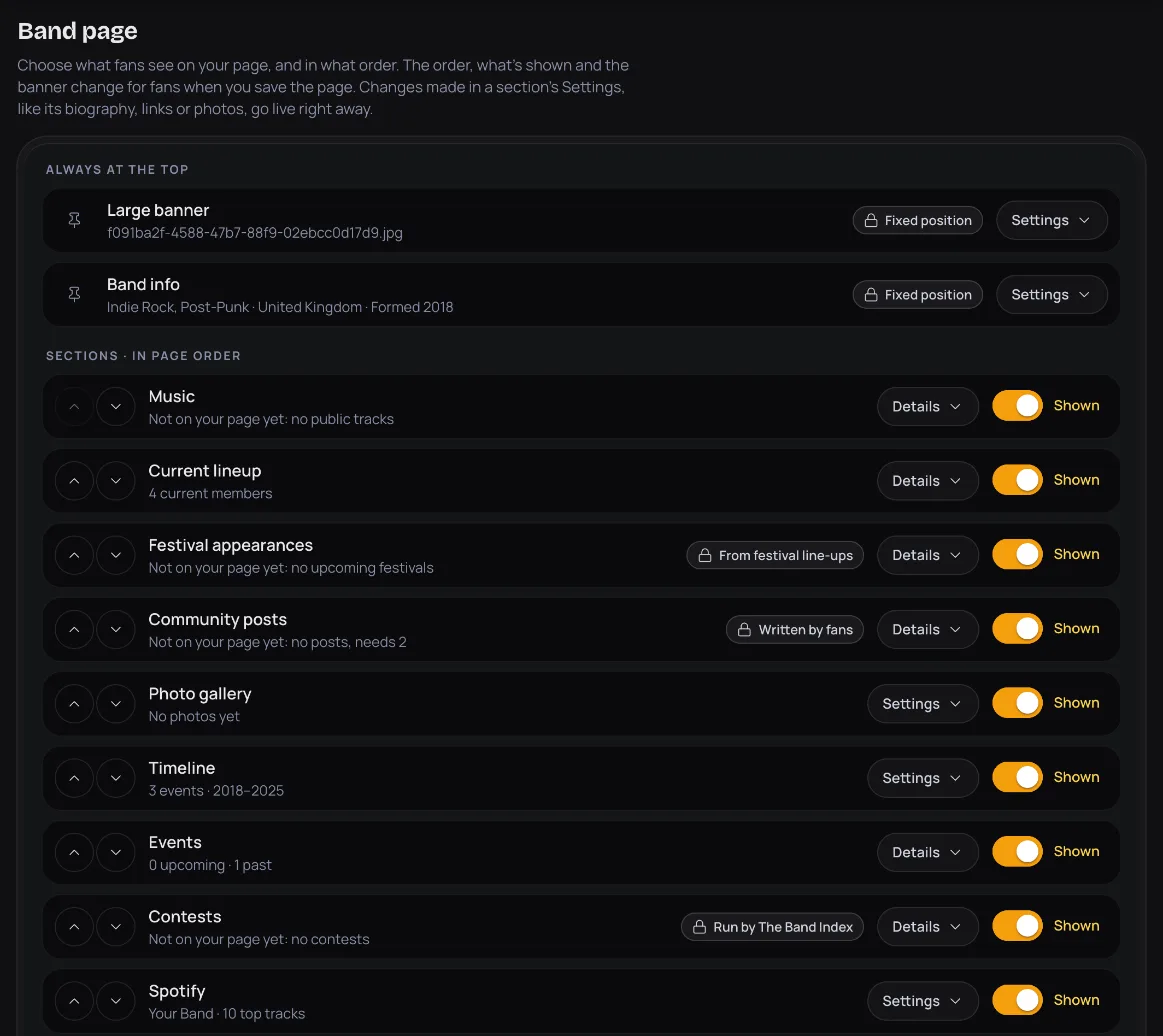
Der Tab Page listet die Abschnitte deiner Seite in der Reihenfolge auf, in der die Fans sie sehen. Large banner und Band info stehen immer ganz oben. Die restlichen befinden sich unter Sections · in page order.
- Verwende die Auf- und Ab-Pfeile in einer Zeile, um einen Abschnitt zu verschieben.
- Verwende den Schalter rechts in einer Zeile, um ihn auf Shown oder Hidden zu stellen.
- Klicke in einer Zeile auf Settings, um zu sehen, was du in diesem Abschnitt ändern kannst. Abschnitte, die aus anderen Quellen befüllt werden, zeigen stattdessen Details an.
- Wenn du mit der Reihenfolge und den sichtbaren Inhalten zufrieden bist, klicke auf Save page. Du siehst dann Page saved.
Die Settings der einzelnen Abschnitte
Öffne die Settings eines Abschnitts direkt aus dessen Zeile. Für jeden der folgenden Punkte ist angegeben, ob er direkt live geht oder auf Save page wartet.
Großes Banner
Wartet auf Save page.
Wähle ein Banner image: JPG, PNG, WebP oder GIF, bis zu 10 MB. Fülle Describe the image aus – dieser Text wird für Nutzer von Screenreadern vorgelesen. Width (px) und Height (px) sind optional: 0 bedeutet der Standardwert, 1280 × 600.
Band-Infos
Geht sofort von selbst live.
Lege das Country, das Gründungsjahr unter Formed sowie die Genres fest und klicke dann auf Save band info. Die Angaben sind sofort auf deiner Seite live.
Der Band name ist gesperrt, da eine Umbenennung die Adresse deiner Seite ändert – das übernimmt daher unser Team. Klicke auf Ask for a change, um uns eine E-Mail zu schreiben. Sobald das Land festgelegt wurde, kann es nicht mehr entfernt werden. Fehlt ein Genre in der Liste? Schreibe an support@thebandindex.com.
Mit den Schaltern unter Shown in this section legst du fest, ob Genres und Standort in diesem Abschnitt angezeigt werden. Diese warten auf Save page.
Falls eine andere Person mit Verwaltungsrechten die Band-Infos gespeichert hat, während du am Bearbeiten warst, wählst du Use theirs oder Keep mine.
Biografie
Geht sofort von selbst live.
Schreibe bis zu 3.000 Zeichen auf Englisch: Fans, die andere Sprachen nutzen, sehen eine Übersetzung. Lasse eine Leerzeile zwischen Absätzen. Du kannst **fett**, *kursiv* und [Link-Text](https://…) verwenden.
Klicke auf Preview, um den Text so zu sehen, wie ihn die Fans sehen werden, und klicke dann auf Save biography.
Falls unsere KI die aktuelle Biografie verfasst hat, weist das Portal darauf hin. Formuliere sie in deinen eigenen Worten um: Sobald du speicherst, gehört sie dir und unsere KI ändert sie nicht mehr.
Externe Links
Geht sofort von selbst live.
- Klicke auf Add a link.
- Füge die Adresse unter Link ein. Bei Links zu bekannten Websites wird deren Icon angezeigt.
- Wenn du möchtest, gib dem Link einen Name und setze bei deiner eigenen Website ein Häkchen bei Our official website.
- Klicke auf Add link.
Du kannst deine Links neu anordnen, bearbeiten oder löschen. Bis zu 30 werden auf deiner Seite angezeigt.
Links, die wir aus Musikdatenbanken importiert haben, stehen unter Not shown on your page. Fans sehen sie nicht.
Spotify
Geht sofort von selbst live.
Gib unter Find your artist on Spotify den Namen deiner Band ein oder füge ihren open.spotify.com/artist-Link ein und klicke dann auf Use this artist. Später kannst du auf Change artist oder Remove klicken. Sobald du ihn entfernst, verknüpfen wir von uns aus keinen Spotify-Artist mehr.
Wenn dein Spotify-Artist mit einer anderen Band verknüpft ist, wende dich per E-Mail an support@thebandindex.com.
Timeline
Geht sofort von selbst live.
Klicke auf Add an event. Trage das Year ein (einzelnes Jahr oder ein Zeitraum wie 1986–1988 oder 1999–heute) sowie What happened mit bis zu 100 Zeichen. Wenn du möchtest, kannst du unter Details bis zu 1.000 Zeichen hinzufügen.
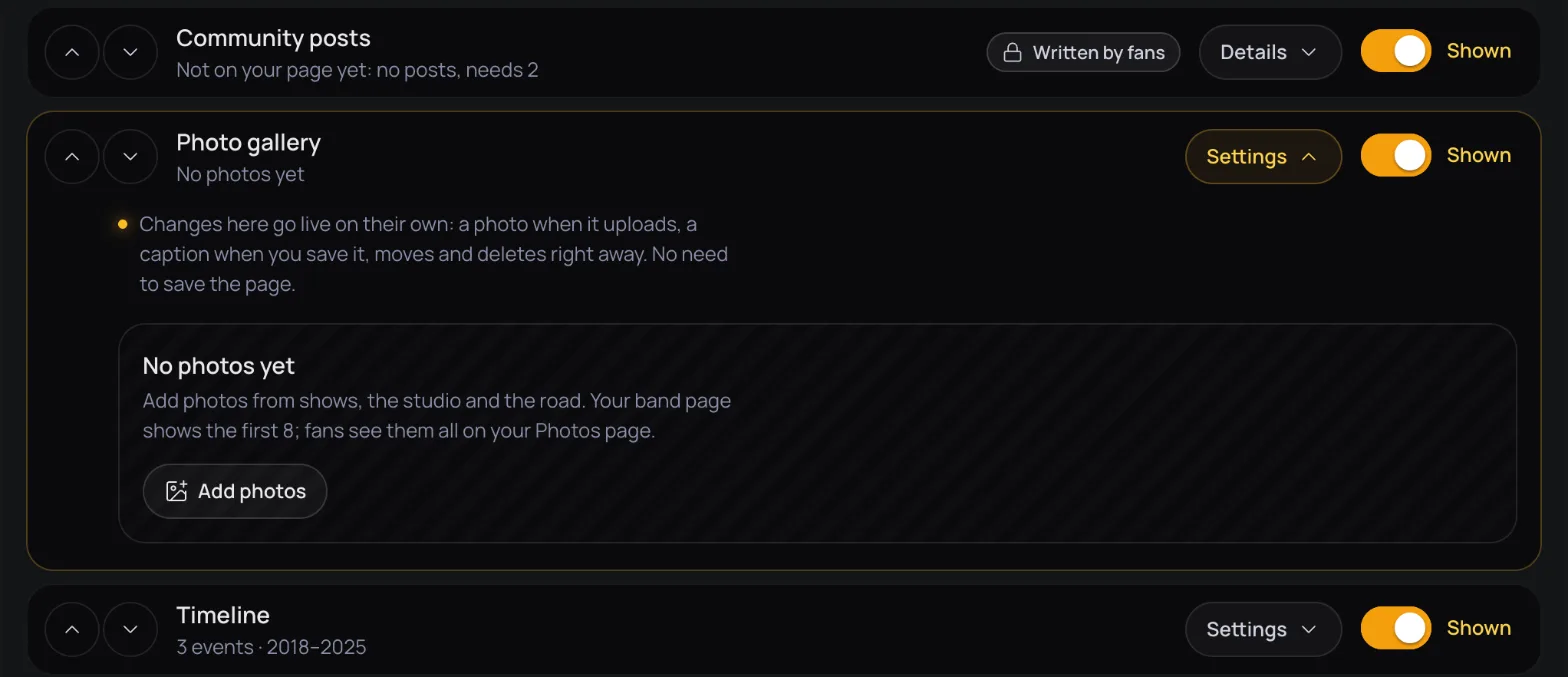
Fotogalerie
Geht sofort von selbst live.
- Klicke auf Add photos und wähle bis zu 10 Fotos gleichzeitig aus: JPG, PNG oder WebP, jeweils bis zu 10 MB groß und mindestens 200 px pro Seite.
- Setze das Häkchen, um zu bestätigen, dass es dein Foto ist oder du die Erlaubnis der fotografierenden Person hast.
- Füge nach Wunsch eine Caption und Photo by hinzu und lade das Foto dann hoch.
Die ersten 8 Fotos werden On your band page angezeigt. Die restlichen erscheinen Only on your Photos page. Nutze Move to top oder ordne sie neu an, um deine 8 Fotos auszuwählen. Du kannst bis zu 100 Fotos behalten.
Fotos werden ohne vorherige Prüfung veröffentlicht. Du kannst auch Fotos löschen, die Fans hinzugefügt haben oder die von uns importiert wurden.
Mitglieder
Geht sofort von selbst live.
- Klicke auf Add a member und trage den Name ein.
- Füge Roles hinzu: Wähle eine aus der Liste oder gib eine neue ein und drücke die Eingabetaste.
- Setze unter Time in the band ein Häkchen bei Founding member oder Former member, falls zutreffend, und trage Year joined und Year left ein. Für jemanden, der die Band verlassen hat und später zurückgekehrt ist, klicke auf Add another period.
- Füge nach Wunsch eine Short bio hinzu und klicke dann auf Add member.
Wenn jemand die Band verlässt, bearbeite den Eintrag und setze ein Häkchen bei Former member, anstatt die Person zu löschen. Mitglieder werden in Current und Former unterteilt, und der Bereich Current lineup auf deiner Seite basiert auf dieser Liste.
FAQ
Wartet auf Save page.
Setze unter Common questions ein Häkchen bei den Fragen, die angezeigt werden sollen. Suggested markiert die Vorschläge für deine Band. Klicke unter Your own questions auf Add a question, um eigene Fragen zu verfassen.
Diskografie
Geht sofort von selbst live.
Deine Veröffentlichungen stammen von MusicBrainz. Klicke bei einem Release, der nicht von dir ist, auf Hide. Er wird sofort von deiner Seite entfernt, und du kannst dies über die eingeblendete Meldung rückgängig machen.
Releases, die du ausgeblendet hast, werden unter Hidden from your page aufgeführt, wo du sie mit Show wieder einblenden kannst. Um einen Release unter Hidden by our team wiederherzustellen, wende dich per E-Mail an support@thebandindex.com.
Ab 12 Veröffentlichungen kannst du Find a release nutzen, um sie zu durchsuchen.
Automatisch befüllte Abschnitte
Diese Abschnitte befüllen sich von selbst, daher zeigt ihre Zeile Details statt Settings an. Du bestimmst lediglich ihre Position und ob sie angezeigt werden.
- Music: deine Tracks aus dem Music tab.
- Events: Konzerte aus dem Events tab, von Ticketmaster und Festival-Line-ups.
- Current lineup: die aktuellen Mitglieder aus Members.
- Community posts: von Fans verfasst. Wird angezeigt, sobald mindestens 2 Posts vorhanden sind.
- Festival appearances: aus Festival-Line-ups. Um einen Eintrag zu korrigieren, wende dich per E-Mail an support@thebandindex.com.
- Contests und Collections: von The Band Index veranstaltet.
Ein früheres Layout wiederherstellen
Jedes Mal, wenn die Seite gespeichert wird, wird das ersetzte Layout im Reiter History abgelegt – bis zu den letzten 20 Versionen. Beim Wiederherstellen einer Version bleibt auch dein aktuelles Layout erhalten, sodass nichts verloren geht.
- Öffne den Reiter History. Der oberste Eintrag, What fans see now, zeigt deine Seite im aktuellen Zustand.
- Wähle die gewünschte Version aus. Bei jeder Version ist angegeben, wann sie online war und wer die Seite gespeichert hat.
- Klicke auf Restore und bestätige die Auswahl.
Deine Seite aus Fan-Perspektive ansehen
Klicke oben im Workspace deiner Band auf View public page. Deine Seite auf thebandindex.com öffnet sich in einem neuen Tab – genau so, wie Fans sie sehen.
Alle Seiten des Guides
Bereit loszulegen?
Finde deine Band und beanspruche sie, oder füge sie hinzu, falls sie noch nicht auf The Band Index ist. Es ist kostenlos.