
Band Portal 指南
设置你的乐队主页
自选乐迷在主页上看到的内容和排版顺序,然后完善各个板块:简介、链接、照片、成员阵容等。
初次访问
从 我的乐队 打开您的乐队。其工作区包含以下标签页:主页、动态、音乐、演出活动、历程、团队 和 数据统计。本页主要介绍 主页 和 历程。
首次打开乐队时,系统可能会要求您接受 Band Content License。该协议允许 The Band Index 展示您乐队的 Logo、简介、链接和动态。勾选复选框并点击 接受并继续。每个乐队只需操作一次,仅在协议发生变更时才需再次确认。
如果页面尚未搭建,您会看到 你的乐队主页尚未设置。点击 创建页面。它将基于标准布局创建,并已预选适合您乐队的推荐 FAQ。之后您可以修改所有内容。
两种保存方式
这是 主页 标签页上唯一容易让人混淆的地方。
- 以下内容需要点击 保存主页 后才会生效:板块顺序、各板块设置为 已显示 还是 已隐藏、大型横幅、常见问题,以及 乐队信息 中 在此版块显示 下的开关。在保存前,底部会显示提示栏 未保存的更改,并附有 放弃 和 保存主页 按钮。
- 在各个板块的 设置 中所做的修改会独立即时生效:简介、链接、乐队信息、Spotify、时间线、照片、成员以及您隐藏的发行作品。新 Logo 一旦发布也会立即生效。

乐队 Logo
您的 Logo 会显示在乐队主页以及 The Band Index 上所有出现您乐队的地方。
- 点击 上传 Logo 并选择文件:PNG、JPEG 或 WebP 格式,每边 200 到 5000 像素,最大不超过 5 MB。
- 查看 发布此 Logo? 下方的预览效果。预览展示了它在乐队页面和列表中的显示外观。
- 点击 发布 Logo。它会立即替换 The Band Index 各处展示的原 Logo。
选择板块及调整顺序
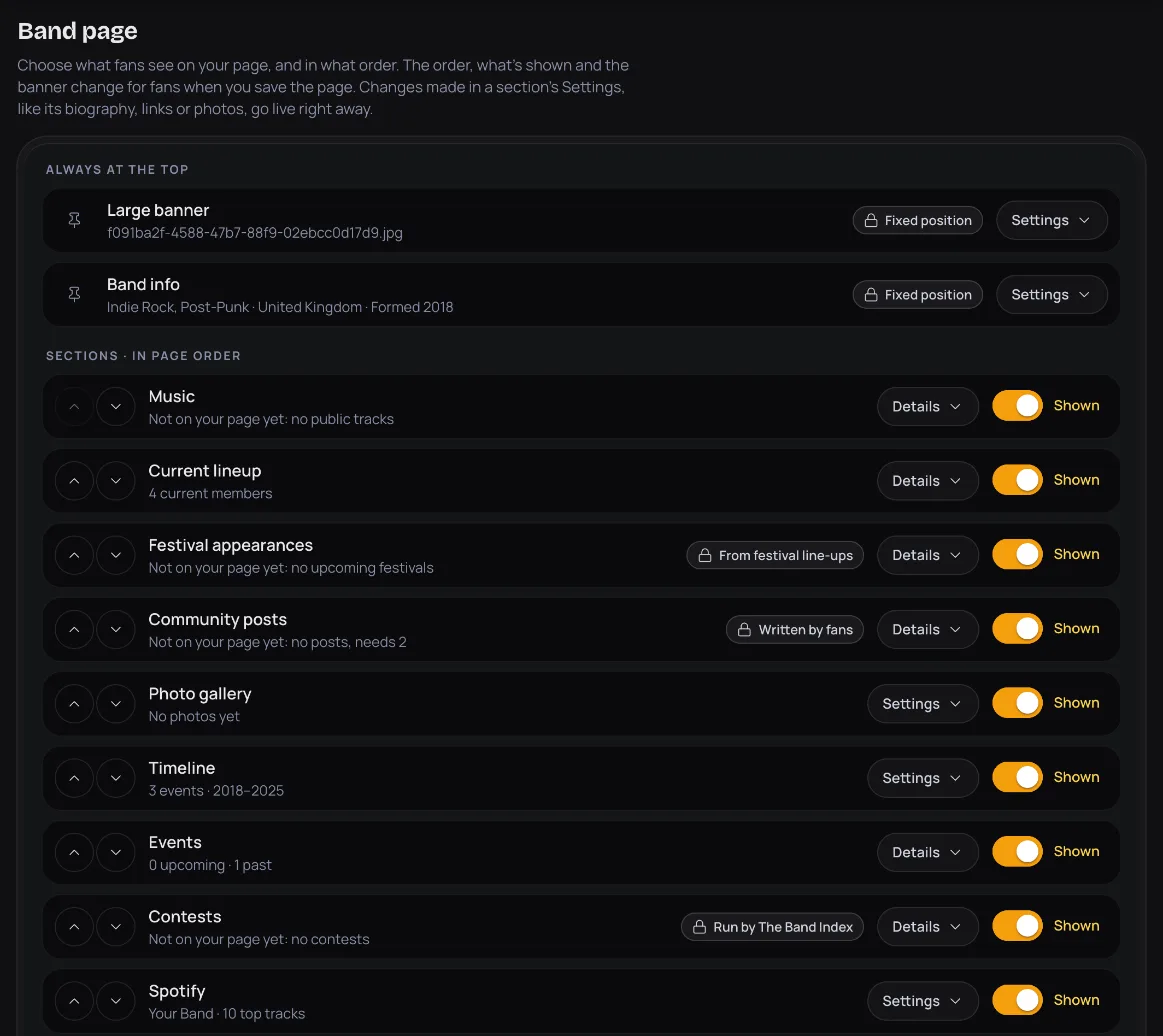
主页 标签页按乐迷所见的顺序排列页面板块。大型横幅 和 乐队信息 始终固定在顶部。其余板块位于 版块 · 按页面顺序 下方。
- 点击某一行上的上下箭头即可移动板块位置。
- 使用行右侧的开关可将其设置为 已显示 或 已隐藏。
- 点击某一行的 设置 可以查看该板块中可修改的内容。内容从其他来源获取的板块则会显示 详情。
- 确认排序和展示内容无误后,点击 保存主页。界面会显示 主页已保存。
各板块的 Settings
从各行打开板块的 设置。下方会标明每部分是独立即时生效,还是需等待 保存主页。
巨幅横幅
需保存页面(Save page)后生效。
选择 横幅图片:JPG、PNG、WebP 或 GIF 格式,最大不超过 10 MB。填写 描述此图片,该描述将朗读给使用屏幕阅读器的用户。宽度 (px) 和 高度 (px) 为选填项:填 0 表示使用默认尺寸 1280 × 600。
乐队信息
独立即时生效。
设置 国家/地区、乐队建队年份 成立年份 和 音乐流派,然后点击 保存乐队信息。修改会立即在您的页面上生效。
乐队名称 处于锁定状态,因为重命名会更改页面网址,因此需要由我们的团队来处理。点击 提交申请 可向我们发送邮件。国家/地区一旦设置后便无法清空。列表中缺少某个流派?请发送邮件至 support@thebandindex.com。
在此版块显示 下方的开关用于决定流派和所在地是否展示在该板块中。这些设置需在 保存主页 后生效。
如果您在编辑时有其他管理者保存了乐队信息,您可以选择 使用对方的版本 或 保留我的版本。
简介
独立即时生效。
最多可输入 3,000 个字符,请使用英文撰写:使用其他语言的乐迷将看到自动翻译。段落之间请空一行。您可以使用 **粗体**、*斜体* 以及 [链接文本](https://…)。
点击 预览 预览乐迷看到的实际效果,然后点击 保存简介。
如果您当前的简介是由我们的 AI 撰写的,后台会有相应提示。建议用您自己的话重写:一旦保存,内容即归您所有,我们的 AI 不会对其进行更改。
外部链接
独立即时生效。
- 点击 添加链接。
- 将网址粘贴至 链接。支持的已知网站会自动显示对应图标。
- 如需自定义,可为其添加 名称;如果是您自己的官方网站,请勾选 我们的官方网站。
- 点击 添加链接。
你可以对链接进行重新排序、编辑或删除。你的页面最多可展示 30 个链接。
我们从音乐数据库导入的链接会存放在 未在你的页面上显示 下。乐迷看不到这些链接。
Spotify
独立即时生效。
在 在 Spotify 上查找你的音乐人页面 下,输入你的乐队名称或粘贴其 open.spotify.com/artist 链接,然后点击 使用此音乐人。之后你可以点击 更换音乐人 或 移除。一旦移除,我们不会再自动关联 Spotify 艺人。
如果你的 Spotify 艺人被关联到了其他乐队,请发送邮件至 support@thebandindex.com。
时间线
独立即时生效。
点击 添加大事件。填写 年份(可以是一年,也可以是一个范围,如 1986–1988 或 1999–present)以及 发生了什么(最多 100 个字符)。如有需要,还可以添加 详情(最多 1,000 个字符)。
照片图集
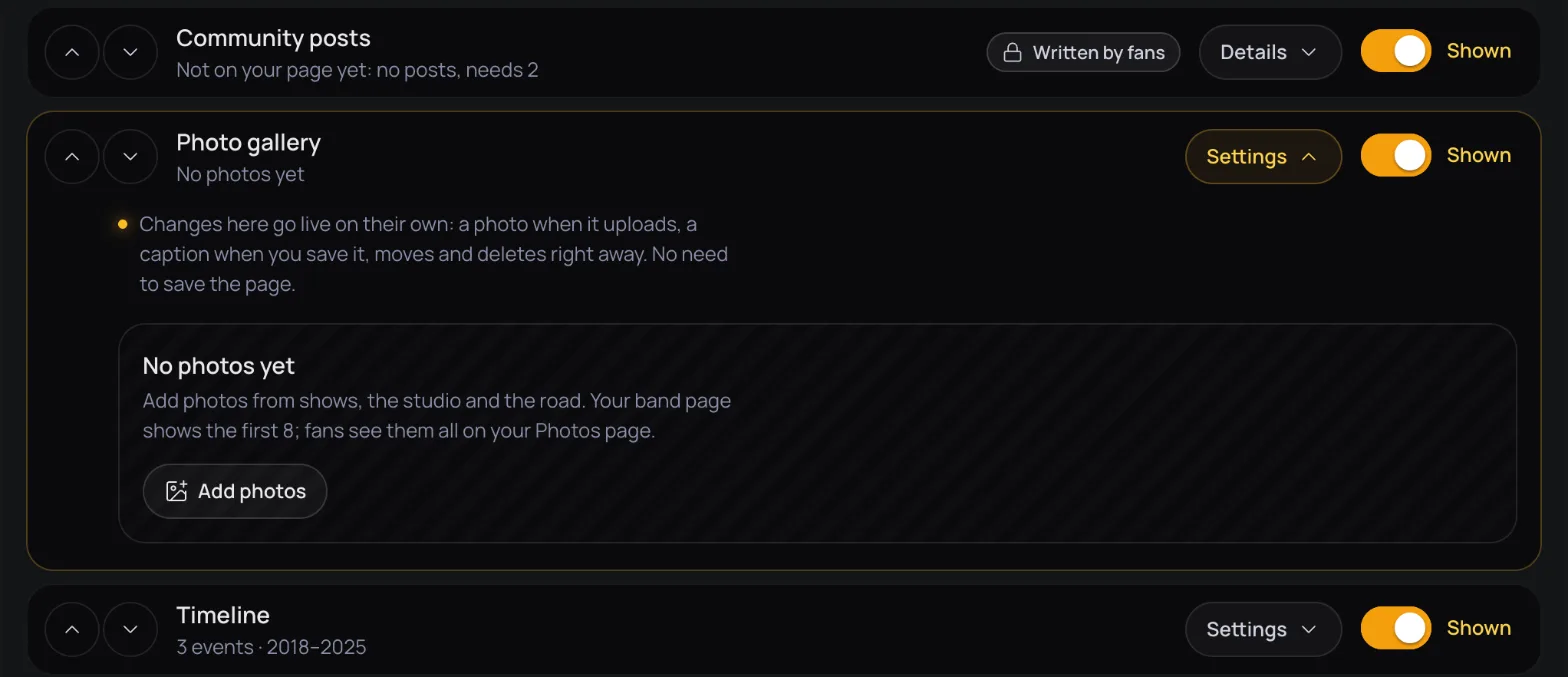
独立即时生效。
- 点击 添加照片,一次最多可选择 10 张照片:支持 JPG、PNG 或 WebP 格式,每张不超过 10 MB,单边至少 200 像素。
- 勾选复选框,确认这是你的照片,或者你已获得摄影师的许可。
- 如有需要,可添加 图片说明 和 摄影师,然后上传。
前 8 张照片将显示在 在你的乐队主页上。其余照片仅展示在 仅在你的“照片”页面显示。你可以使用 移至顶部 或重新排序来选出这 8 张。最多可保留 100 张照片。
照片无需审核即可直接发布。你也可以删除乐迷添加或我们导入的照片。
成员
独立即时生效。
- 点击 添加成员 并填写 姓名。
- 添加 职责/角色:从列表中选择一项,或者输入新身份并按回车键。
- 在 乐队在籍时间 下,根据实际情况勾选 创始成员 或 前成员,并填写 加入年份 和 离队年份。对于离队后又回归的成员,请点击 添加另一段时期。
- 如有需要可添加 个人简介,然后点击 添加成员。
当有成员离队时,请对其进行编辑并勾选 前成员,而不是直接删除。成员分为 现任 和 前成员 两组,你页面上的 现任阵容 板块就来自此列表。
常见问题
需保存页面(Save page)后生效。
在 常见问题 下,勾选要展示的问题。推荐 标出的是为你的乐队推荐的问题。在 自定义问题 下,点击 添加问题 可自行编写问题。
音乐作品
独立即时生效。
你的发行作品来自 MusicBrainz。如果某张发行作品不属于你,请对其点击 隐藏。它会立即从你的页面中撤下,你也可以通过弹出的提示信息撤销此操作。
你隐藏的发行作品会列在 已从你的主页隐藏 下,点击 显示 即可恢复展示。若要恢复 已由我们的团队隐藏 下的作品,请发送邮件至 support@thebandindex.com。
当发行作品达到 12 部或更多时,可使用 查找发行作品 进行搜索。
从其他来源填充的板块
这些板块会自动填充内容,因此对应的这一行会显示 详情 而不是 Settings。你只需选择它们的摆放位置以及是否展示。
- 音乐:来自 Music tab 的曲目。
- 演出活动:来自 Events tab、Ticketmaster 以及音乐节阵容的演出。
- 现任阵容:来自 成员 的现任成员。
- 社区动态:由乐迷撰写。至少有 2 篇帖子后才会显示。
- 音乐节参演:来自音乐节演出阵容。如需更正,请发送邮件至 support@thebandindex.com。
- 比赛活动 和 合集:由 The Band Index 发起。
恢复早期的布局
每次保存页面时,被替换的布局都会保存在 历程 标签页中,最多保留最近的 20 个版本。恢复历史版本的同时也会保留当前的布局,因此内容不会丢失。
- 打开 历程 标签页。最顶部的 乐迷当前看到的内容 就是你的页面当前的模样。
- 找到你想要的版本。每个版本都会标明其生效时间和页面的保存者。
- 点击 恢复,然后确认。
以乐迷视角查看你的页面
点击乐队工作区顶部的 查看公开主页。系统将在新标签页中打开你在 thebandindex.com 上的页面,呈现乐迷所看到的样式。